🧠 Il centro di controllo del progetto
Immaginiamo una serra con sensori, pulsanti, segnalazioni luminose, un display e diversi dispositivi da comandare. Ogni elemento richiede collegamenti e alcuni devono utilizzare interfacce specifiche.
La Mega permette di organizzare questi collegamenti con maggiore libertà. Possiamo assegnare gruppi di pin alle diverse parti del progetto e lasciare spazio per successive espansioni.
⚖️ Confronto con Arduino UNO R3
Che cosa cambia quando il progetto cresce?
| Caratteristica | UNO R3 | Mega 2560 Plus |
|---|---|---|
| Microcontrollore | ATmega328P | ATmega2560 |
| Pin digitali dedicati | 14 | 54 |
| Uscite PWM | 6 | 15 |
| Ingressi analogici | 6 | 16 |
| Porte seriali hardware | 1 | 4 |
| Memoria Flash totale | 32 KB | 256 KB |
| Memoria SRAM | 2 KB | 8 KB |
| Memoria EEPROM | 1 KB | 4 KB |
| Frequenza di clock | 16 MHz | 16 MHz |
| Logica di funzionamento | 5 V | 5 V |
Le uscite PWM fanno parte dei pin digitali: non sono pin da aggiungere al totale. Anche alcune interfacce di comunicazione condividono pin con gli ingressi e le uscite.
🗺️ Riconoscere i pin
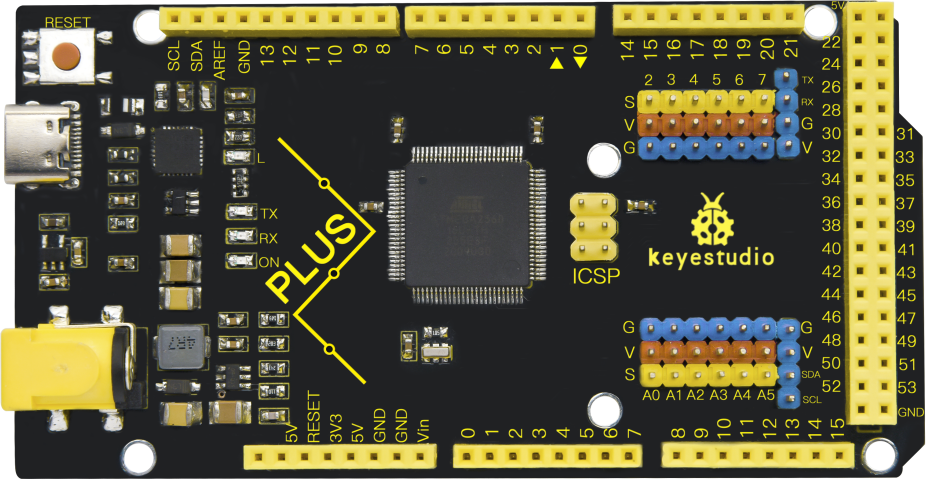
Una mappa da consultare durante il montaggio.
I pin digitali sono distribuiti lungo il bordo superiore e il connettore laterale. Gli ingressi analogici si trovano nella parte inferiore. Sono presenti anche connettori per alimentazione, comunicazione e programmazione.
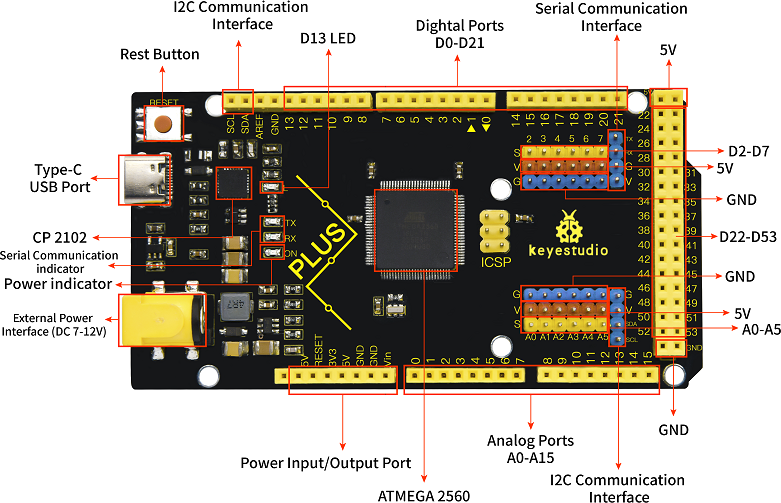
🔍 Clicca sull’immagine per aprirla e ingrandire le indicazioni.
🔌 Gruppi di pin e funzioni
Un riferimento rapido.
| Funzione | Pin | A che cosa serve |
|---|---|---|
| Ingressi e uscite digitali | D0–D53 | Pulsanti, segnali digitali, LED e comandi verso circuiti esterni. |
| PWM | D2–D13, D44–D46 | Regolazione dell’intensità dei LED e segnali di controllo compatibili. |
| Ingressi analogici | A0–A15 | Lettura di potenziometri e sensori con uscita analogica. |
| I²C | SDA: D20 SCL: D21 |
Comunicazione con sensori e display I²C. |
| SPI | MISO: D50 MOSI: D51 SCK: D52 SS: D53 |
Comunicazione con periferiche SPI. La selezione dei dispositivi dipende dal circuito e dalla libreria. |
| Interrupt esterni | D2, D3, D18, D19, D20, D21 | Rilevamento di eventi su ingressi dedicati. |
| LED integrato | D13 | Prime prove e segnalazioni. |
| RESET | RESET | Riavvio del programma. |
🎚️ Sedici ingressi analogici
Osservare molte grandezze nello stesso progetto.
Avere numerosi ingressi analogici permette di distribuire sensori in punti diversi: per esempio più sensori di umidità del terreno, potenziometri di regolazione e rilevatori di luce.
La lettura analogica standard restituisce valori da 0 a 1023. Il numero letto rappresenta una tensione rispetto al riferimento utilizzato: non è automaticamente una temperatura, una percentuale o una misura in lux.
- 🌱 Confronta più vasi o zone di una serra.
- ☀️ Confronta l’illuminazione in più punti.
- 🎛️ Crea un pannello con diverse regolazioni.
📡 Quattro porte seriali
Collegare più dispositivi senza occupare un’unica comunicazione.
| Porta | Ricezione RX | Trasmissione TX |
|---|---|---|
| Serial | D0 | D1 |
| Serial1 | D19 | D18 |
| Serial2 | D17 | D16 |
| Serial3 | D15 | D14 |
Possiamo, per esempio, mantenere il monitor seriale sul collegamento USB e dedicare un’altra porta a un ricevitore GPS o a un modulo seriale compatibile. Occorre che anche il programma o la libreria permettano di selezionare la porta desiderata.
🔗 I²C e SPI
Condividere una comunicazione tra periferiche.
Con I²C più dispositivi possono condividere SDA e SCL, purché indirizzi e caratteristiche elettriche siano compatibili. I connettori SDA e SCL ripetuti sulla scheda appartengono allo stesso bus: non costituiscono porte I²C indipendenti.
Con SPI più dispositivi possono condividere le linee dati e clock, utilizzando opportuni segnali di selezione. La presenza di molti pin facilita l’organizzazione di questi segnali.
➕ Che cosa aggiunge la versione Plus?
Connettori pratici per il laboratorio.
La scheda mostrata nelle immagini dispone di una porta USB Type-C e di gruppi di collegamento S–V–G per alcuni pin: segnale, alimentazione e massa.
Questi gruppi permettono collegamenti ordinati con moduli compatibili. Nella scheda illustrata sono riportati i segnali D2–D7 e A0–A5, oltre a connessioni per la comunicazione.
💾 Più memoria per il programma
Spazio per codice, dati e impostazioni.
- 📦 Flash: contiene il programma e i dati costanti.
- 🧮 SRAM: contiene variabili e dati utilizzati durante l’esecuzione.
- 📝 EEPROM: conserva piccole impostazioni anche senza alimentazione.
La maggiore disponibilità di memoria aiuta quando aggiungiamo librerie, menu, messaggi e strutture dati. Le risorse rimangono comunque limitate: grandi quantità di testo o immagini richiedono una progettazione attenta.
⚡ Alimentare sensori e attuatori
Separare i segnali dalla potenza.
La Mega lavora con logica a 5 V. La scheda può essere collegata al computer tramite USB; per il connettore di alimentazione il produttore indica un ingresso consigliato di 7–12 V.
I pin servono soprattutto a inviare o ricevere segnali. Motori, pompe, elettrovalvole e altri carichi richiedono driver, transistor o moduli di comando adatti. Anche più servomotori possono richiedere un’alimentazione esterna dedicata.
🧩 Usarla con ZZBlocks
Il progetto a blocchi cresce insieme al circuito.
ZZBlocks supporta Arduino Mega. Per utilizzare la Mega 2560 Plus seleziona Arduino Mega dal menu delle schede nella barra superiore.
- Collega la scheda con un cavo USB dati.
- Seleziona Arduino Mega in ZZBlocks.
- Controlla che gli strumenti necessari siano pronti.
- Assegna ai blocchi i pin effettivamente utilizzati nel circuito.
- Verifica il programma e caricalo sulla porta corretta.
- Controlla letture e messaggi con il monitor seriale.
Se il computer non riconosce la porta, verifica il cavo e il driver CP2102 utilizzato dalla scheda Keyestudio.
🌱 Un esempio: la serra didattica
Un progetto che può crescere per fasi.
Una serra è un buon esempio di sistema con ingressi, elaborazione e uscite. Possiamo iniziare con poche misure e aggiungere progressivamente nuove funzioni.
- 🌡️ Temperatura e umidità dell’aria.
- 🌱 Sensori del terreno in diversi vasi.
- ☀️ Rilevamento della luminosità.
- 🔘 Pulsanti per scegliere modalità e soglie.
- 🖥️ Display con valori e messaggi.
- 💡 Segnalazioni luminose e avvisi sonori.
- 💧 Comandi verso i circuiti che gestiscono irrigazione o ventilazione.
La disponibilità di molti collegamenti permette di mantenere distinte queste funzioni, documentarle e provarle singolarmente.
🤖 Altri progetti possibili
Quando molti ingressi e uscite fanno la differenza.
- 🚦 Plastico di una città: semafori, pulsanti pedonali, illuminazione e rilevatori.
- 🤖 Robot con numerosi sensori: ostacoli, finecorsa, comandi e segnalazioni.
- 🎛️ Pannello interattivo: pulsanti, potenziometri, LED e display.
- 📊 Stazione di acquisizione: misure da più punti e registrazione tramite periferiche compatibili.
- 🎵 Installazione sonora: ingressi e sequenze programmate per creare interazioni.
📚 Documentazione
Risorse per approfondire.
- 📖 Guida ufficiale Keyestudio KS0499 Mega 2560 Plus
- 🗺️ Documentazione Arduino Mega 2560 R3
- 🌐 Pagina commerciale Keyestudio Mega 2560